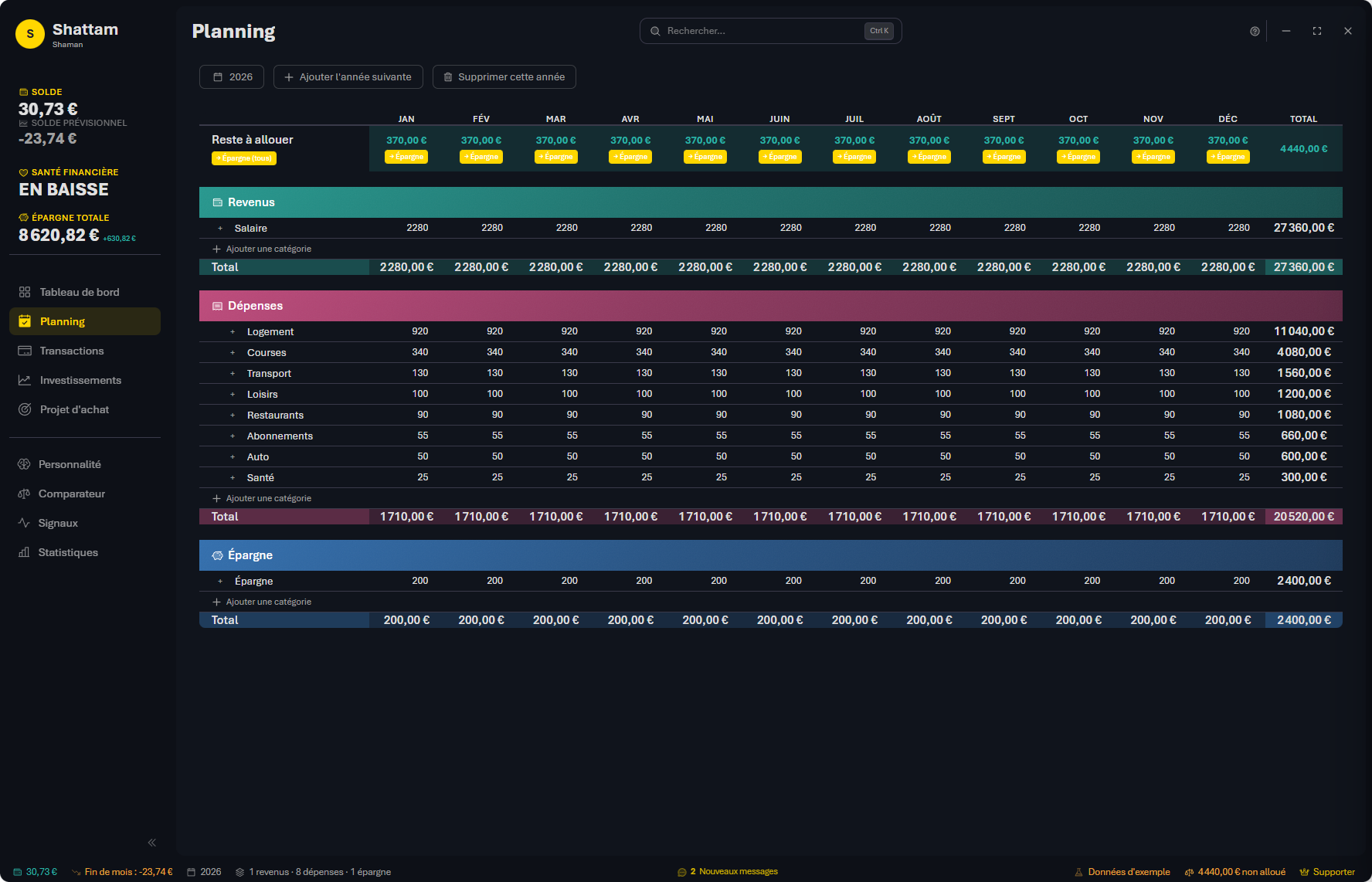

Planning — Douze mois, sur un seul écran.

PlanningDouze mois, sur un seul écran.

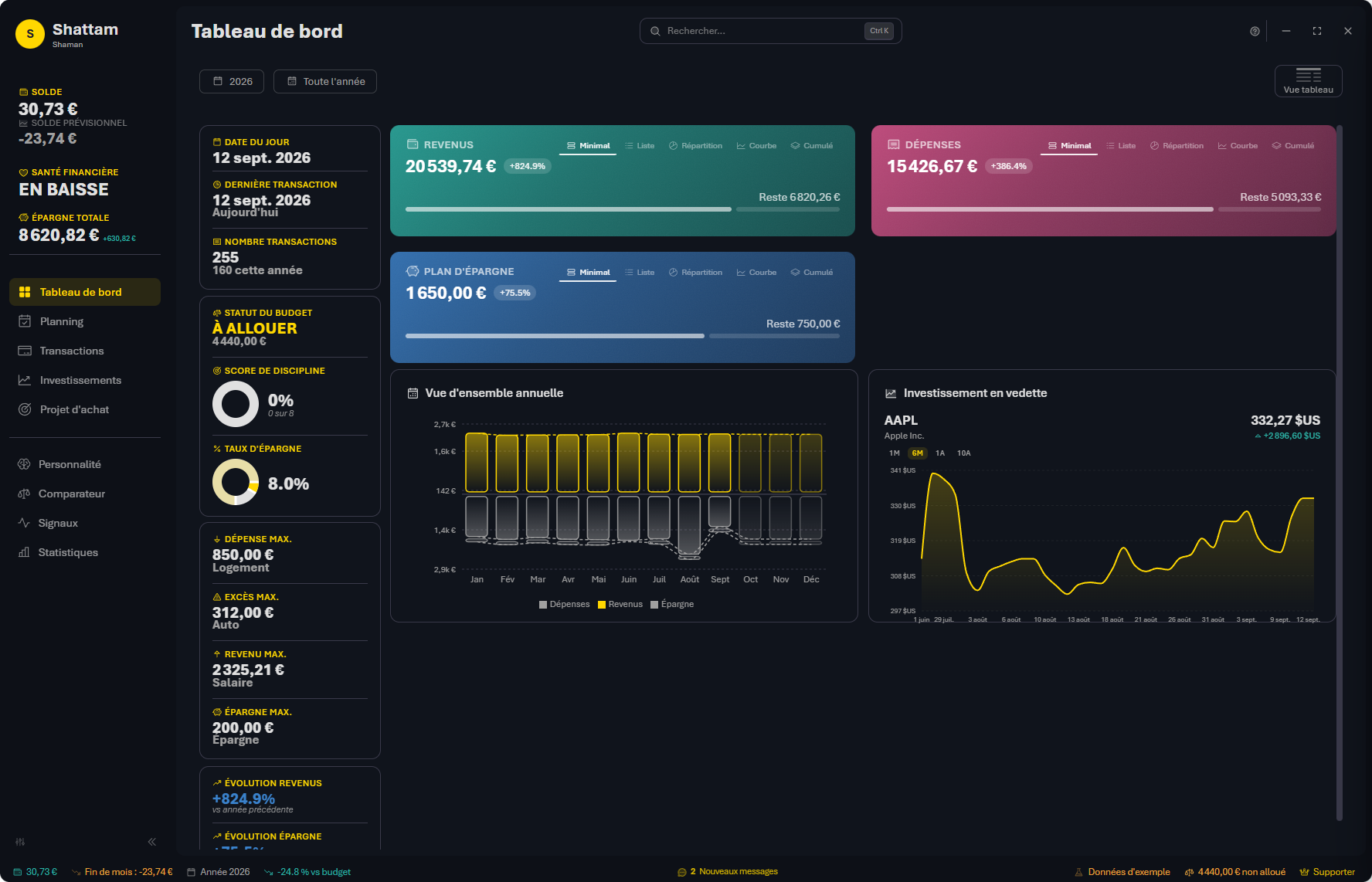
Tableau de bord — Ce que vos comptes disent aujourd’hui.

Tableau de bordCe que vos comptes disent aujourd’hui.

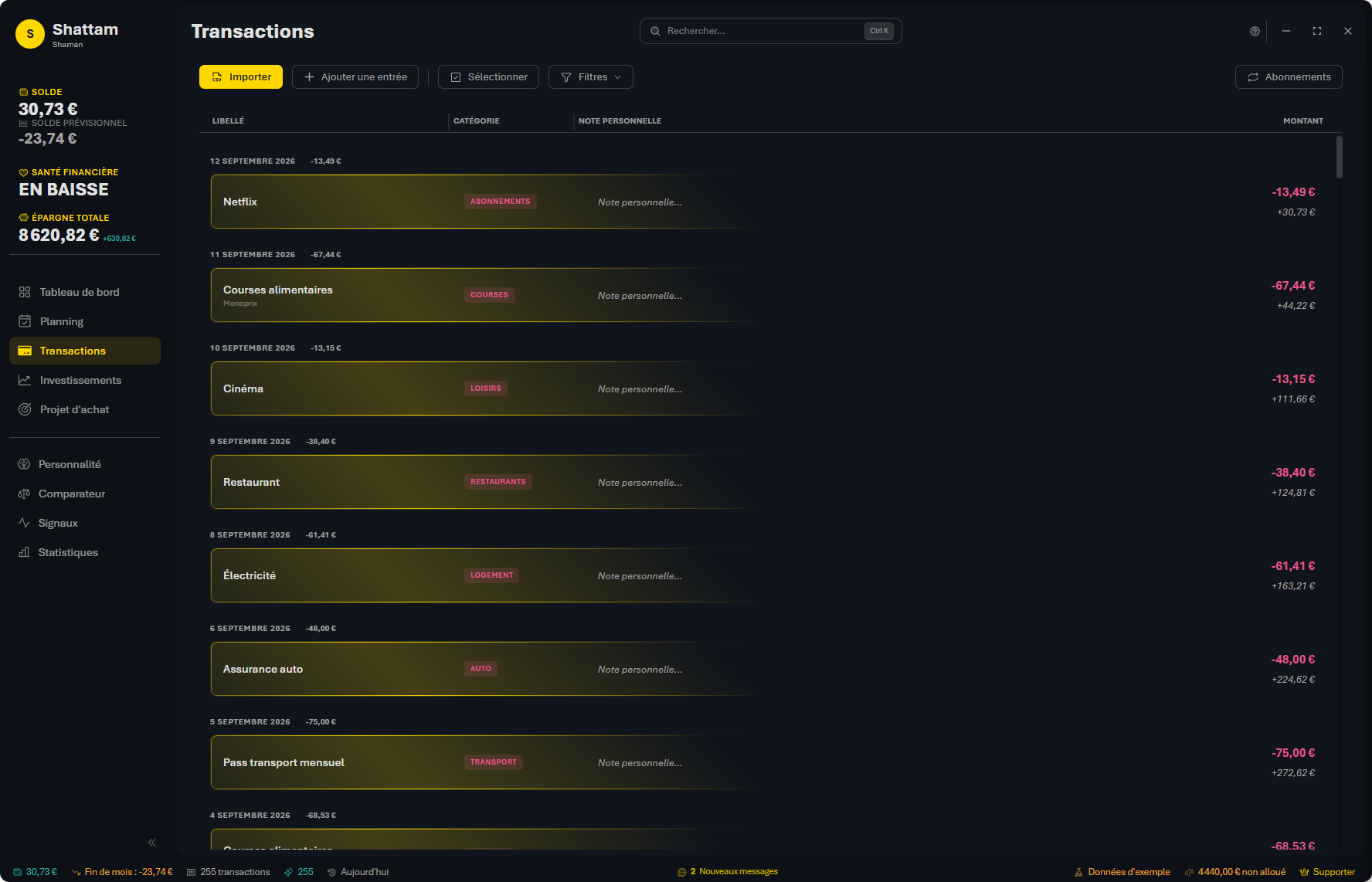
Transactions — Vos relevés arrivent, et se rangent.

TransactionsVos relevés arrivent, et se rangent.

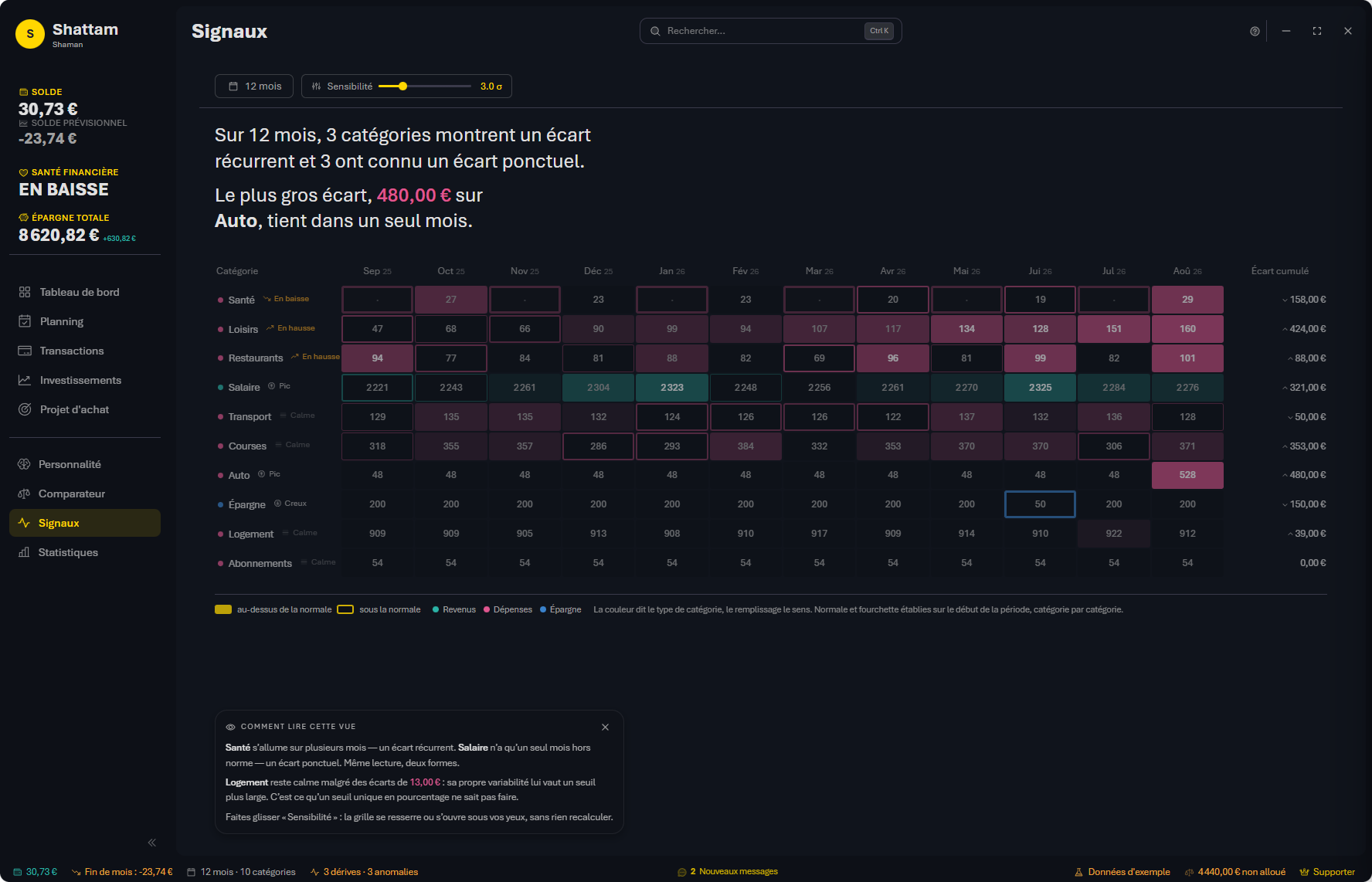
Signaux — On ne crie au loup que si c’en est un.

SignauxOn ne crie au loup que si c’en est un.

Vérifier le fichier téléchargé SHA-256

Comparez l’empreinte du fichier reçu avec celle d’en dessous. Elles doivent être identiques, caractère pour caractère.

Shaman-1.2.0-Setup.exe
737ccb0c0538a10a8c69e59d3f08c569e6e9a8965e216a27046b1d9ff38daad8
Shaman-darwin-arm64-1.2.0.zip
aee998899334492705a391aa17f18682974426a0d6b3b609a75c29a102315a79
Shaman-darwin-x64-1.2.0.zip
5a663b7dc63e8703e50708e920d9a58c016bb16a91af3de973db1024446752c5
shaman_1.2.0_amd64.deb
fb76ded96d3947bbefac95d1d9dab52c183400455c48cce788360085ffb4c09f
shaman-1.2.0-1.x86_64.rpm
e663bbf058e0c621594aafab5f2f00505096a4760c9c7a1da76bccdca62b3a8f
Shaman-linux-x64-1.2.0.zip
7bf3b06ef02fe82ad4a222d788877afcf77db32c3ab1a93e3babc3228b0959d3

La commande, selon votre système :

  • Windows Get-FileHash Shaman-1.2.0-Setup.exe
  • macOS shasum -a 256 fichier
  • Linux sha256sum fichier
Vérifier le fichier téléchargé SHA-256

Comparez l’empreinte du fichier reçu avec celle d’en dessous. Elles doivent être identiques, caractère pour caractère.

Shaman-1.1.0-Setup.exe
2aed250ded23d9cbf2b5ba785bdf86c8bc30432f493e01f2fba7bb7d8cafbf3d
Shaman-darwin-arm64-1.1.0.zip
cfcf1e54a5e0bde794d1ffb3ec8ce827ad48264c2142ea5f1c6cbb91b62f3473
Shaman-darwin-x64-1.1.0.zip
f03f75d4d27f701d60e3808e2ee164856b2e9f514ab7a387435b21357cdc6c1c
shaman_1.1.0_amd64.deb
c4cc05c56b2d3b07613cce6a109daf1a5e146694fd0bd00be8c002074031c3c6
shaman-1.1.0-1.x86_64.rpm
5664e90a67fefcbb2e4c0bea6c7315681bae2fac9e0bdf67a54d8ca9820ec58c
Shaman-linux-x64-1.1.0.zip
9fdf60301b94ec752261218b55610e9bf48765f4d8eaf1d18789704e2d1e61e9

La commande, selon votre système :

  • Windows Get-FileHash Shaman-1.1.0-Setup.exe
  • macOS shasum -a 256 fichier
  • Linux sha256sum fichier
Vérifier le fichier téléchargé SHA-256

Comparez l’empreinte du fichier reçu avec celle d’en dessous. Elles doivent être identiques, caractère pour caractère.

Shaman-1.0.2-Setup.exe
152db051271ebd2c201efde29c4c344dc08337ca09683f89bd811374d64e1f68
Shaman-darwin-arm64-1.0.2.zip
113df4481d02fcf32251c2a6a5c2d2d50ea8f1f3bcadf3b59e3f7e36df5e9bd2
Shaman-darwin-x64-1.0.2.zip
536e0c696f58fee25c5a912e0089df0b3cfa680159047bafc224ef050e106dc2
shaman_1.0.2_amd64.deb
8778106dcc4c291655c09dab22bfc8bb8d5ecec1c97d4cea5ff77341e8756b6b
shaman-1.0.2-1.x86_64.rpm
70ef6a95c9781f92077fff0ce36c9e6e5a5b82d12a0b0e67ab4e7539449a44d5
Shaman-linux-x64-1.0.2.zip
b23de67bddfb1318d6c574166b71bea39242485c45ff390c751772182e11f0e8

La commande, selon votre système :

  • Windows Get-FileHash Shaman-1.0.2-Setup.exe
  • macOS shasum -a 256 fichier
  • Linux sha256sum fichier
Vérifier le fichier téléchargé SHA-256

Comparez l’empreinte du fichier reçu avec celle d’en dessous. Elles doivent être identiques, caractère pour caractère.

Shaman-1.0.1-Setup.exe
f55464492963b7d89fa9822d3698885e32ad60c9e33177e8419053b5fa75ae9c
Shaman-darwin-arm64-1.0.1.zip
50b415c47054ff831ec8982f2633618f415243ff821db525ffccbaaf34ec126b
Shaman-darwin-x64-1.0.1.zip
c4fc5cc5226a671346614d628d7eaed58aba5595be98963c97478bf67a208a13
shaman_1.0.1_amd64.deb
697e127745c0161ff23816985038724f2fa24a62fa721d7ca24652da2517fcea
shaman-1.0.1-1.x86_64.rpm
64d7b9dcae7979754cf92168571b2c7901f562b3924c176f215ca80f837c2d66
Shaman-linux-x64-1.0.1.zip
bed3ff12b91bacce8d2e9202f6a79716a0ee372d6eb0d106eb1f13193b3c3e73

La commande, selon votre système :

  • Windows Get-FileHash Shaman-1.0.1-Setup.exe
  • macOS shasum -a 256 fichier
  • Linux sha256sum fichier

Votre système va vous avertir. C’est prévu.

Les installateurs de cette bêta ne sont pas signés : la signature de code coûte cher et arrivera à la sortie publique. Voici ce que vous verrez, et quoi faire.

Windows

Windows va afficher un écran bleu ou gris en fonction avec un titre qui dit « Windows a protégé votre ordinateur ». Ça ressemble à :

Windows a protégé votre ordinateur

Microsoft Defender SmartScreen a empêché le démarrage d’une application non reconnue. L’exécution de cette application peut mettre votre ordinateur en danger.

Informations complémentaires

Ne pas exécuter

Oulala merci Windows de nous protéger contre les vilains ! Bon pour la petite explication, pour ne pas avoir cette fenêtre il faut dire à Microsoft, « regarde j’ai créé ce logiciel, tu peux le certifier et dire que je suis pas méchant ? » Et là Microsoft va répondre « Bien sûr frérot, d’abord file moi 240 balles, et ensuite, ptet je te file ton ptit papier là ! Victime va ! »

Du coup, bon, en attendant de me faire racketter par Microsoft, vous pouvez quand même installer la bêta en cliquant sur « Informations complémentaires ». Un nouveau bouton apparaîtra : « Exécuter quand même ». Et voici la solution pour l’installation !

macOS

Décompressez, placez Shaman dans vos Applications, puis clic droit sur l’icône et « Ouvrir » — pas un double-clic, que macOS refusera. Confirmez dans la fenêtre. Même raison que sur Windows, et seulement au premier lancement de chaque version.

Si le bouton « Ouvrir » n’apparaît pas (macOS 15 et suivants), passez par Réglages Système → Confidentialité et sécurité : un bouton « Ouvrir quand même » vous y attend.

Et si macOS vous dit que Shaman « est endommagé et ne peut pas être ouvert », il ne l’est pas : c’est la phrase que macOS emploie quand il ne trouve aucune signature valable, et cette fenêtre-là n’a ni « Ouvrir » ni « Ouvrir quand même ». Une ligne dans le Terminal enlève l’étiquette « téléchargé depuis Internet » :

  • xattr -cr /Applications/Shaman.app

Puis lancez-le normalement. À ne faire, évidemment, que pour un fichier reçu de notre part : c’est la même décision que le bouton, avec moins de cérémonie.

Ubuntu / Debian

Ouvrez un terminal dans le dossier où le fichier est arrivé, puis :

  • sudo apt install ./shaman_1.2.0_amd64.deb

Shaman apparaît ensuite dans votre menu d’applications. Pour mettre à jour, installez le paquet suivant par-dessus : vos données sont conservées.

Fedora

Ouvrez un terminal dans le dossier où le fichier est arrivé, puis :

  • sudo dnf install ./shaman-1.2.0-1.x86_64.rpm

Shaman apparaît ensuite dans votre menu d’applications. Pour mettre à jour, installez le paquet suivant par-dessus : vos données sont conservées.

Archive portable

Rien à installer : décompressez l’archive où vous voulez, puis lancez le fichier shaman qu’elle contient.

  • unzip Shaman-linux-x64-1.2.0.zip
  • ./shaman, depuis le dossier obtenu

S’il refuse de démarrer, rendez-le exécutable : chmod +x shaman. Pour mettre à jour, remplacez le dossier — vos données sont ailleurs, dans votre dossier personnel.

Pensez à demander une licence pour profiter pleinement de toutes les fonctionnalités.